


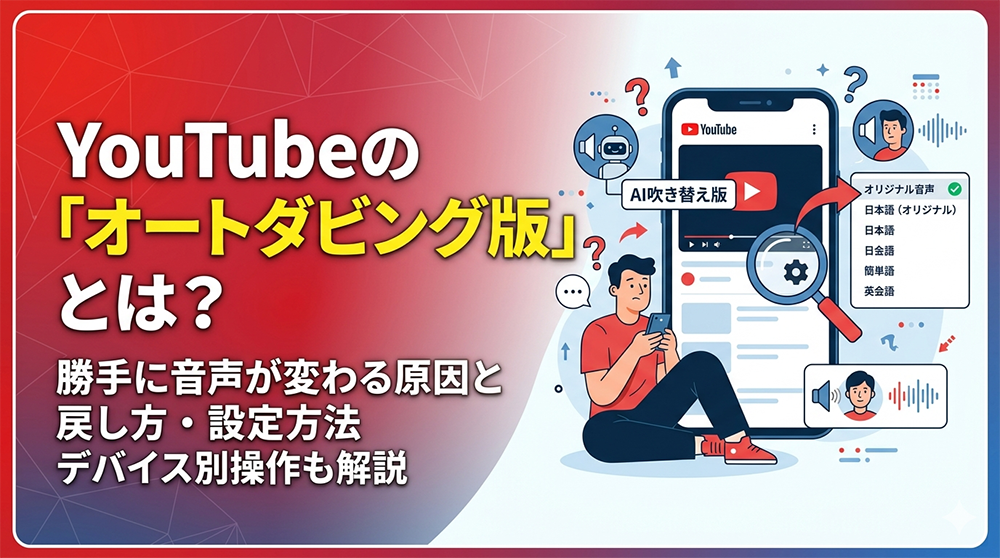
最近、YouTubeを見ていると「オートダビング版」と表示され、突然AIの不自然な音声が流れてきて驚いた経験はありませんか? 「元の声が聞きたいのに戻し方がわからない」「恒久的にオフにしたい」と悩んでいる方は多いはずです。
この記事では、YouTubeの「オートダビング版」の正体から、勝手に音声が切り替わる原因、そして元の「オリジナル音声」に戻す具体的なアクションプランまでを網羅して解説します。
最後まで読めば、意図しない音声の切り替わりにイライラすることなく、快適な視聴環境を取り戻すことができます。
YouTubeの「オートダビング版」とは?
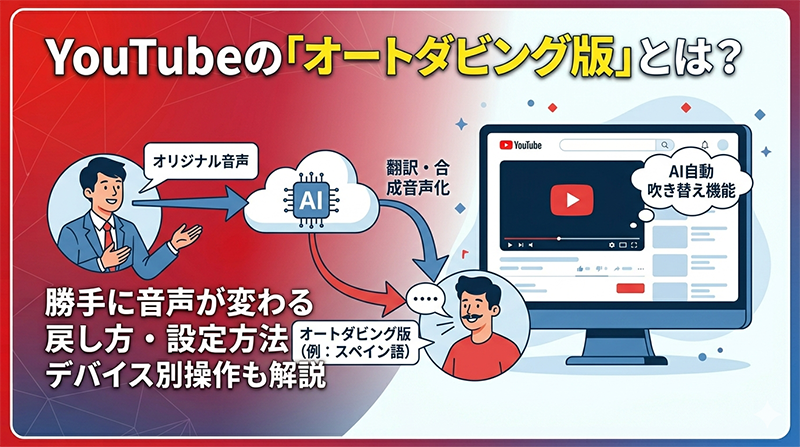
「オートダビング版」とは、Googleのインキュベーター部門「Area 120」が開発したAI吹き替えツール「Aloud」を活用し、動画の音声を自動で他言語へ翻訳・合成音声化する機能のことです。
2025年4月上旬より、YouTubeパートナープログラム(YPP)に参加している全クリエイター向けに開放されました。
- 言語の壁を越えるマルチ言語オーディオ: 1つの動画ファイル内に複数の音声トラック(英語、日本語、スペイン語など)を格納でき、従来の「言語ごとに別チャンネルを作る」手間を省いて再生回数を集約できるメリットがあります。
- 「吹替版」との違い: クリエイターが自分で用意した人間の声などをアップロードしたものは「吹替版」、AIが自動生成した音声は「オートダビング版」と表記されます。
- 対応言語(2025年5月時点): 英語を軸として、日本語、フランス語、ドイツ語、ヒンディー語、インドネシア語、イタリア語、ポルトガル語、スペイン語の相互翻訳・吹き替えに対応しています。
なぜ勝手にオートダビング版が再生されるのか?
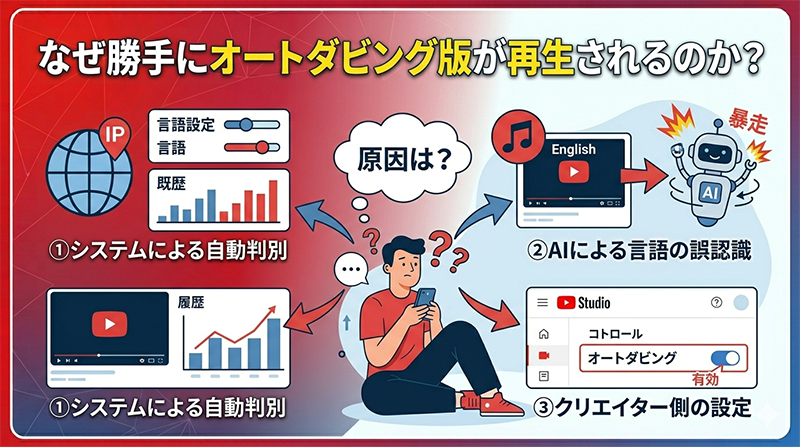
視聴者が設定を変更していなくても、以下の理由で自動的にオートダビング音声が適用されてしまうことがあります。
1. システムによる「自動判別」
YouTubeのアルゴリズムは、視聴者のIPアドレス(居住地域)やデバイスの言語設定、視聴履歴を解析し、最適と思われる言語を自動的に選択する仕組みになっています。
2. AIの誤認識による「暴走」
本来は日本語の動画であっても、無理やり不自然な日本語に「再翻訳」される暴走現象が報告されています。 これには以下の原因が考えられます。
- 動画内で英語のBGMが流れている。
- 台本に英単語や専門用語が多く含まれている。
- 海外の映像素材を使用している。
このような要素があると、AIが「英語動画である」と誤判定してしまい、元の音声が聞こえなくなったり不自然な日本語が重なったりするのです。
3. クリエイター側の設定
クリエイターがYouTube Studioでオートダビングを「有効」にしている場合(デフォルトでオンの場合が多い)、この機能が優先して適用されます。
【デバイス別】元の音声に戻す方法(消し方)
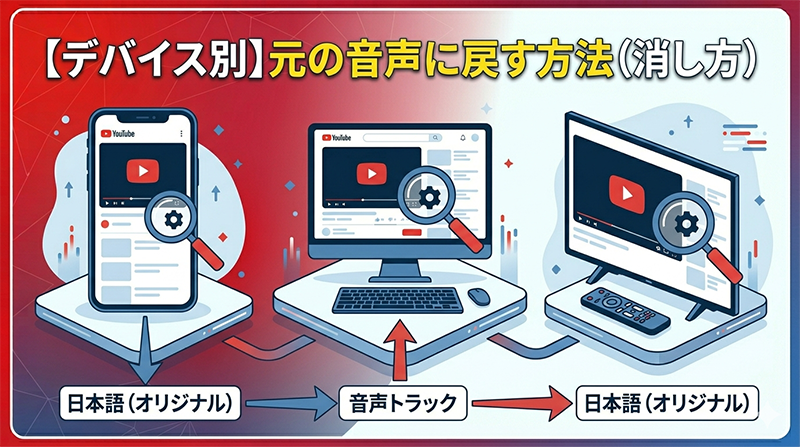
現在、視聴者のアカウント全体でオートダビング機能を恒久的にオフにする設定は存在しません。 しかし、動画ごとの再生設定から簡単に「オリジナル音声」へ戻すことができます。
スマホアプリの場合
- 動画の再生画面をタップし、右上に表示される設定(歯車マーク)をタップします。
- メニューから「音声トラック」をタップします。
- 「(オリジナル)」と表記されている言語を選択します。
パソコン(ブラウザ)の場合
- 動画右下の設定(歯車マーク)をクリックします。
- 「音声トラック」を選択します。
- 「日本語(オリジナル)」または「英語(オリジナル)」を選択します。
Fire TV・スマートテレビの場合
- リモコンの上ボタンまたは決定ボタンを押してメニューを表示させます。
- 「詳細設定(歯車または︙)」を選択します。
- 「音声トラック」からオリジナルの言語を選択します。
Apple TV (AirPlay時)
- AirPlayを開始する前に、iPhoneやiPad側のアプリで音声トラックを「オリジナル」に変更してからキャストを行ってください。
【裏技】次回からの自動再生を防ぐアルゴリズムの教育
恒久的なオフ設定はないものの、同じチャンネルの動画で「オリジナル音声に切り替える」操作を3〜5回ほど繰り返すと、YouTubeのシステムがそのチャンネルにおける視聴者の好みを学習します。
その結果、次回以降はデフォルトでオリジナル音声が選択されやすくなる挙動が確認されています。
配信者(クリエイター)向け:意図しない吹き替えを防ぐ設定
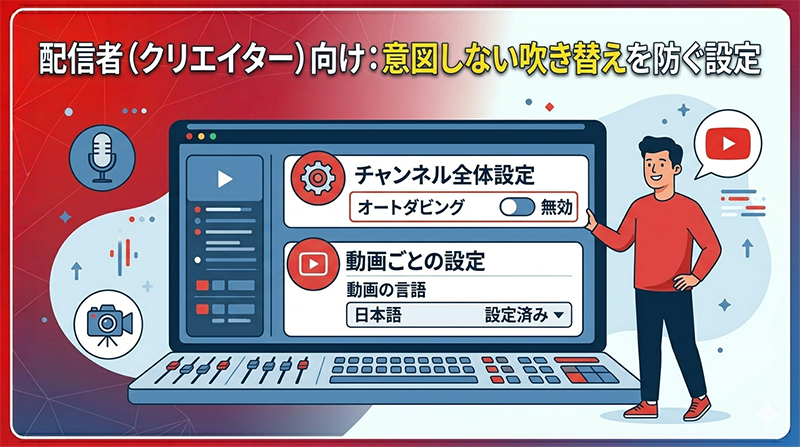
動画投稿者の方は、自分の動画が意図しないAI音声によって劣化することを防ぐため、以下の管理が推奨されます。
- チャンネル全体の設定: YouTube Studioの [設定] > [アップロード動画のデフォルト設定] > [詳細設定] から、オートダビングの有効・無効を切り替えることができます。
- 言語の明示: 動画編集画面の [詳細] > [言語とキャプションの設定] にて、動画の言語(例:日本語)を正しく明示してください。
- 字幕の精度向上: オートダビングは字幕データを元に生成されるため、自動字幕を正確な内容に修正することで、吹き替え音声の品質が向上します。
現状の課題:「気持ち悪い」と感じる理由と制約
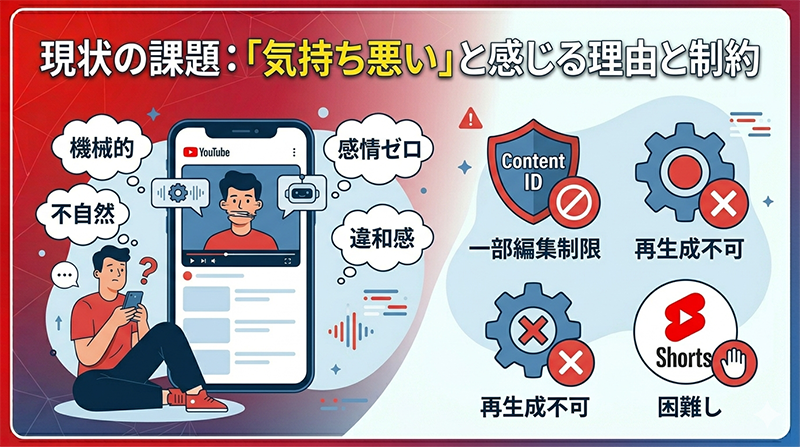
オートダビングは画期的な機能ですが、視聴者からは不満の声も上がり、技術的な制約も存在します。
- 不気味の谷現象: リアルな映像に対して、AI特有の機械的で平坦なトーンが重なることで、視聴者に強い違和感を与えてしまいます。
- 熱量や感情の欠如: クリエイター特有の間合い、叫び声、感情表現が翻訳過程で損なわれ、エンターテインメントとしての価値が削がれる懸念があります。
- 技術・権利上の制限: 複数言語が設定された動画は、著作権問題が発生した際に「セグメントのカット」や「曲の消去」といった一部の編集機能が利用不可となります(2025年5月時点)。
- その他の制約: 一度生成されたオートダビング音声を個別に再生成することはできません。 また、Android以外の環境では、ショート動画の音声トラック選択が困難な場合があります。
まとめ
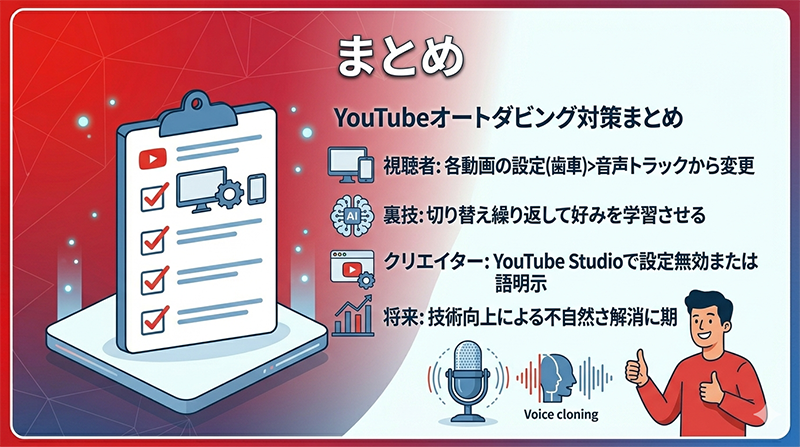
YouTubeの「オートダビング版」は、AIによる自動翻訳・吹き替え機能であり、グローバルなリーチ拡大を助ける一方で、「AI音声の違和感」や「誤認識による暴走」といった過渡期ならではの課題を抱えています。
将来的に声質を模倣する「Voice Cloning」技術などが導入されれば、この違和感は解消に向かう可能性があります。
現状では、視聴者は各動画の「設定(歯車マーク)」>「音声トラック」から「オリジナル」を選択して自衛し、クリエイターは設定を明示してトラブルを回避することが最適な対応策です。
正しい設定方法を活用し、ストレスのないYouTube視聴環境を整えましょう。